SmartMedix
SmartMedix
Přidání externích programů MW Care
1. Otevřete aplikaci SmartMedix.
Na svém počítači spusťte aplikaci SmartMedix a přihlaste se svými přihlašovacími údaji.
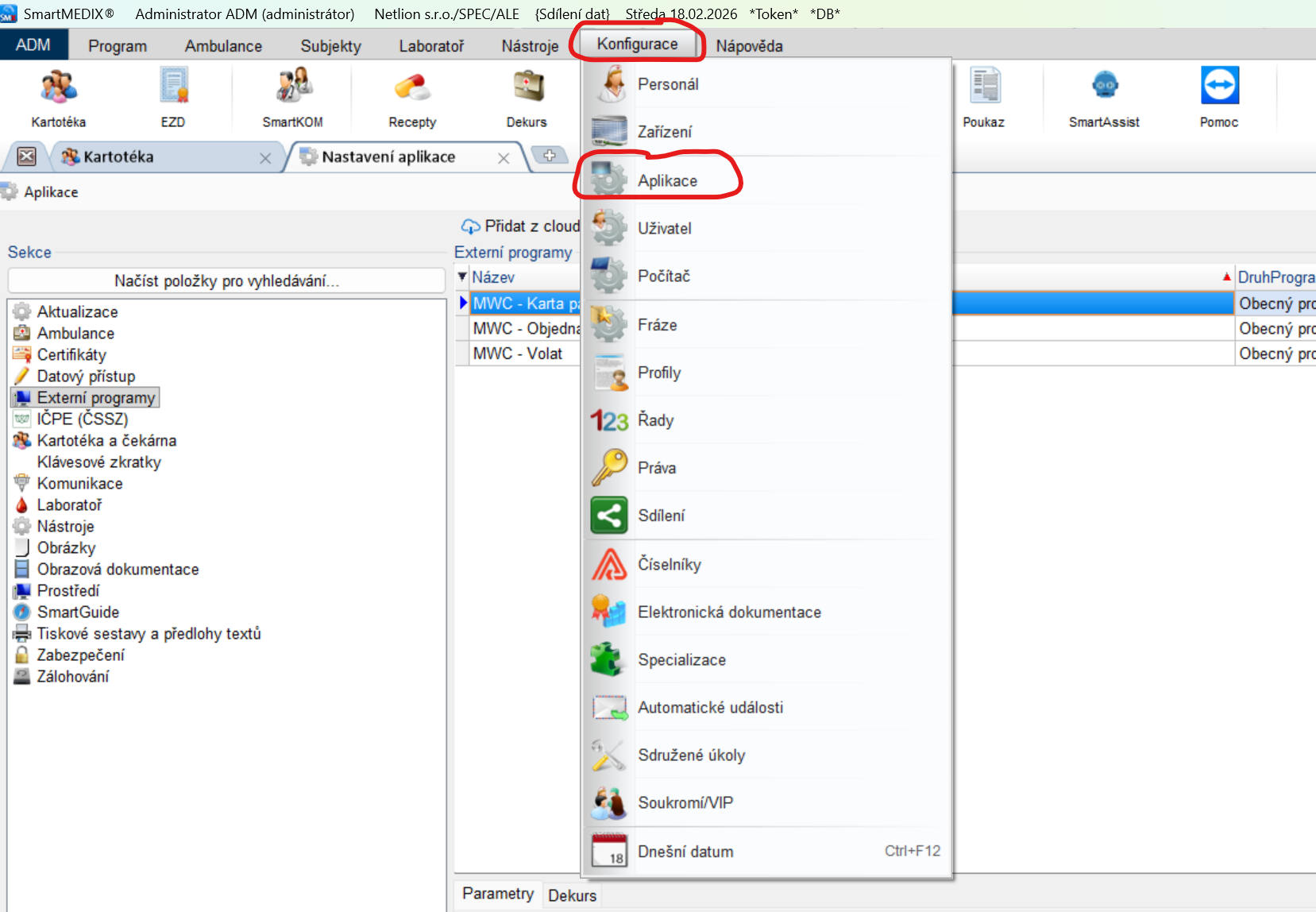
2. Přejděte do sekce Konfigurace → Aplikace.
V hlavní nabídce klikněte na položku Konfigurace a po rozbalení nabídky klikněte na položku Aplikace.
3. Přidejte nový externí program MWC volání
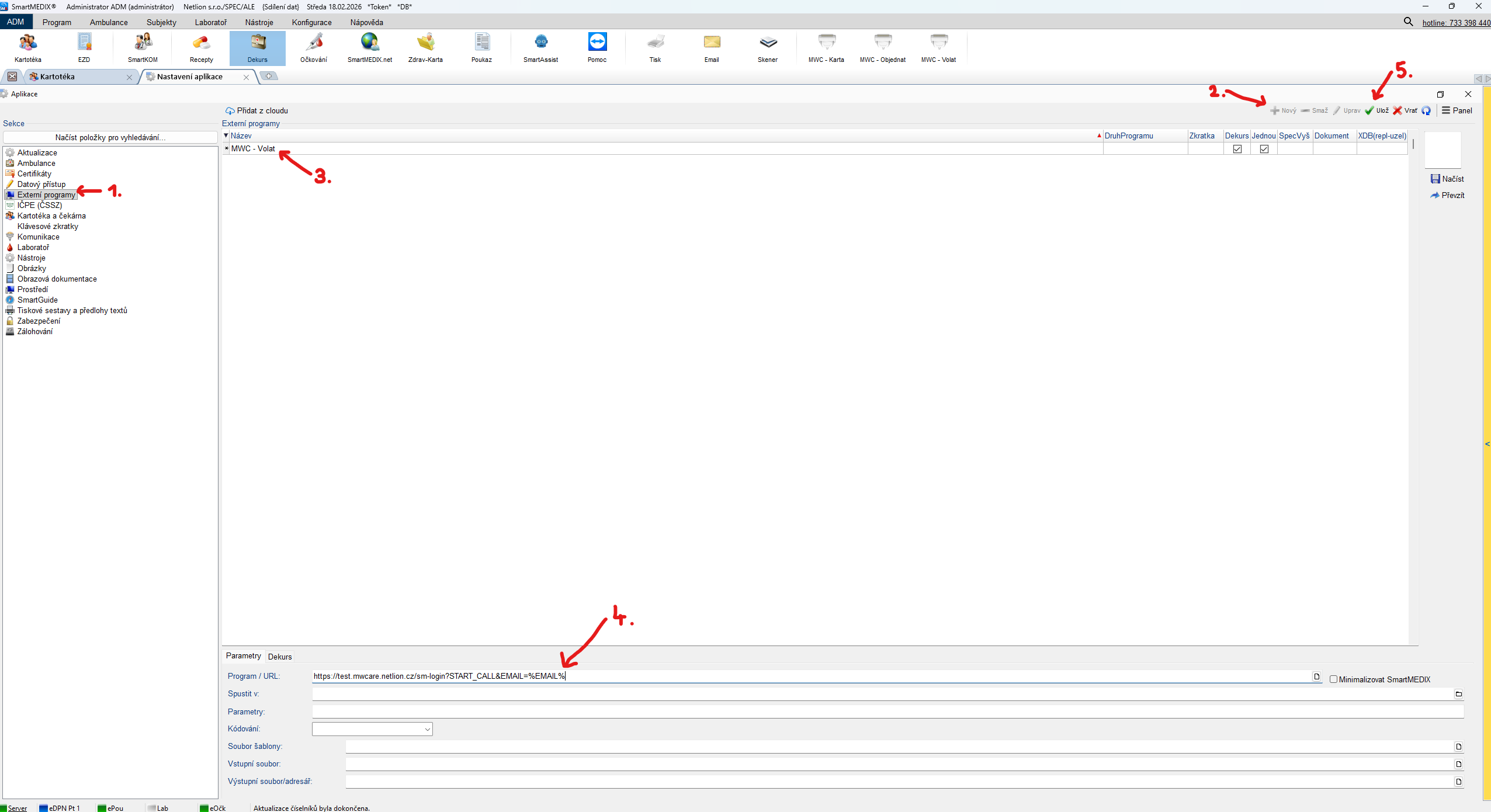
- V levém menu klikněte na položku Externí programy
- Pokud již nějaké externí programy máte, klikněte na tlačítko Nový v levném horní části programu (ikonka zeleného křížku).
- Klikněte první buňku v tabulce ve středové části programu (sloupec název) a zde napište “MWC Volat”.
- V dolní části programu, do prví položky formuláře (Program / URL), zadejte následující URL:
https://test.mwcare.netlion.cz/sm-login?START_CALL&EMAIL=%EMAIL%
4. Přidejte nový externí program MWC karta pacienta
- V levém menu klikněte na položku Externí programy
- Pokud již nějaké externí programy máte, klikněte na tlačítko Nový v levném horní části programu (ikonka zeleného křížku).
- Klikněte první buňku v tabulce ve středové části programu (sloupec název) a zde napište “MWC Karta”.
- V dolní části programu, do prví položky formuláře (Program / URL), zadejte následující URL:
https://test.mwcare.netlion.cz/sm-login?OPEN_PATIENT=true&ICP=%ICP%&LEKAR_ID=%LEKAR_ID%&LEKAR=%LEKAR%&CELEJMENO=%CELEJMENO%&EMAIL=%EMAIL%&MOBIL=%MOBIL%&POHLAVI=%POHLAVI%&DATNAR_Y-M-D=%DATNAR_Y-M-D%&PSC=%PSC%&OBEC=%OBEC%&ULICE=%ULICE%&VYSKA=%VYSKA%&VAHA=%VAHA%
5. Přidejte nový externí program MWC objednat měření
- V levém menu klikněte na položku Externí programy
- Pokud již nějaké externí programy máte, klikněte na tlačítko Nový v levném horní části programu (ikonka zeleného křížku).
- Klikněte první buňku v tabulce ve středové části programu (sloupec název) a zde napište “MWC Objednat”.
- V dolní části programu, do prví položky formuláře (Program / URL), zadejte následující URL:
https://test.mwcare.netlion.cz/sm-login?PATH=shop&ICP=%ICP%&LEKAR_ID=%LEKAR_ID%&LEKAR=%LEKAR%&CELEJMENO=%CELEJMENO%&EMAIL=%EMAIL%&MOBIL=%MOBIL%&POHLAVI=%POHLAVI%&DATNAR_Y-M-D=%DATNAR_Y-M-D%&PSC=%PSC%&OBEC=%OBEC%&ULICE=%ULICE%&VYSKA=%VYSKA%&VAHA=%VAHA%
Přidání tlačítek do horní lišty programu Smartmedix
1. Otevřete aplikaci SmartMedix.
Na svém počítači spusťte aplikaci SmartMedix a přihlaste se svými přihlašovacími údaji.
2. Otevřete nastavení lišty ikonek
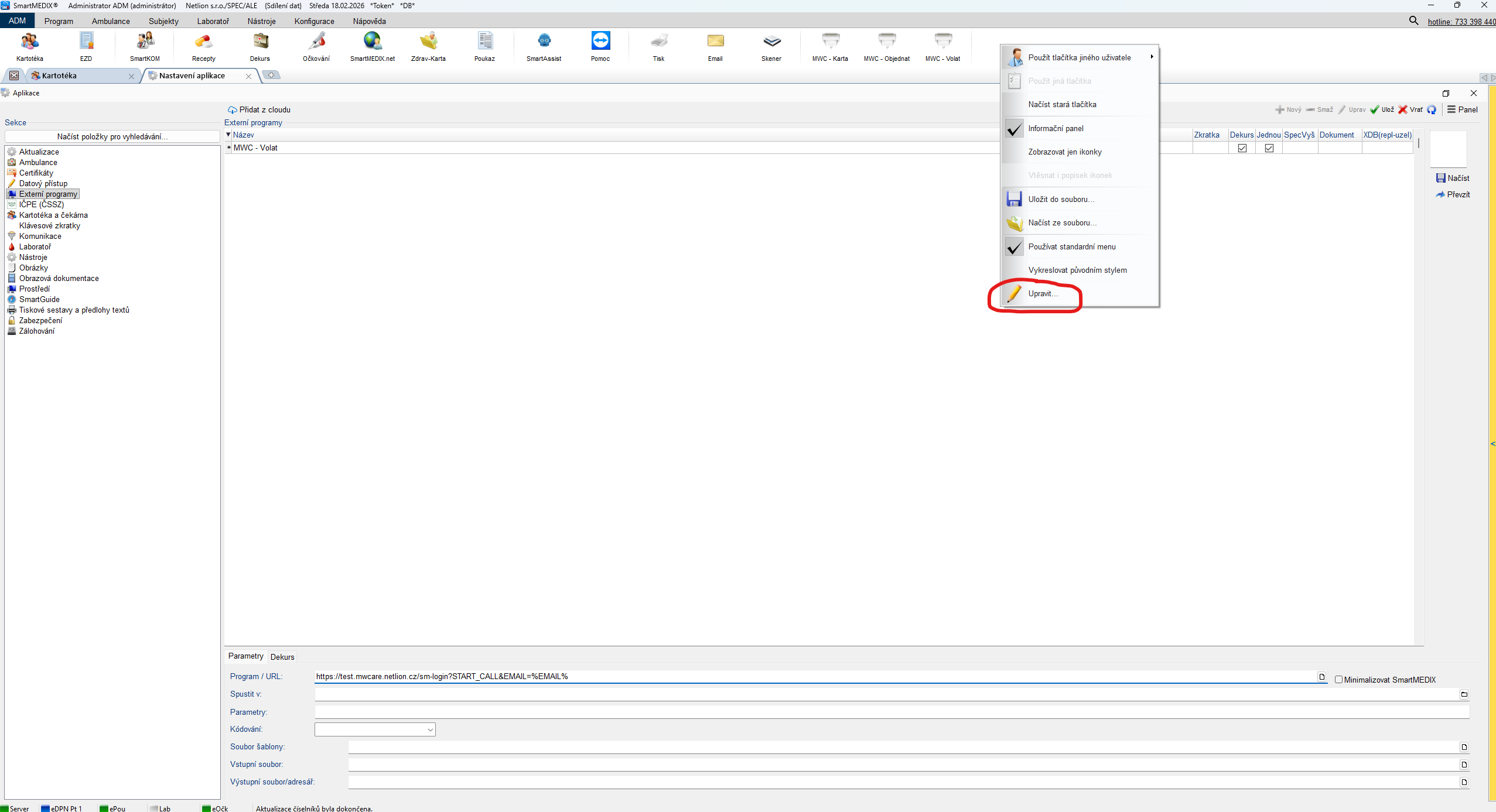
- Klikněte Pravým tlačítkem myši na horní lištu programu (kde jsou ikonky pro otevření různých funkcí).
- Z nabídky, která se zobrazí klikněte levým tlačítkem myši na položku “Upravit”
3. Přidejte tlačítka MWC na lištu
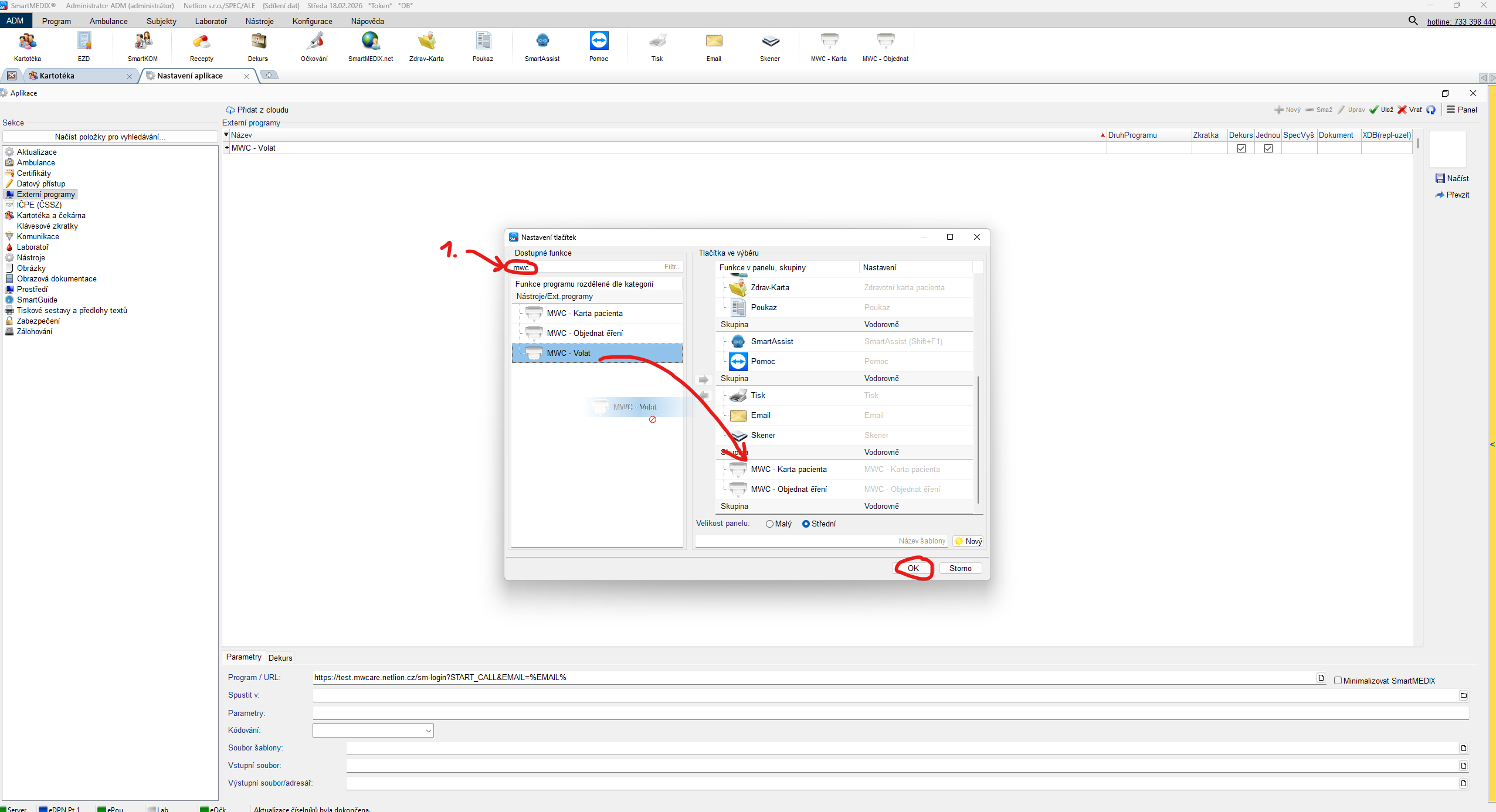
- Do vyhledávání v levné horní části okna které se Vám nyní otevřelo napište “MWC”.
- Všechna tři tlačítka začínající “MWC” levým tlačítkem myši přetáhněte do pravé časti okna na pozici, ve které chcete aby se Vám tlačítka zobrazovala.
- Nastavení potvrďte kliknutím na tlačítko “OK” v pravé dolní části okna.
- Restartujte aplikaci SmartMedix.